SSD : de quoi parle-t-on exactement ?
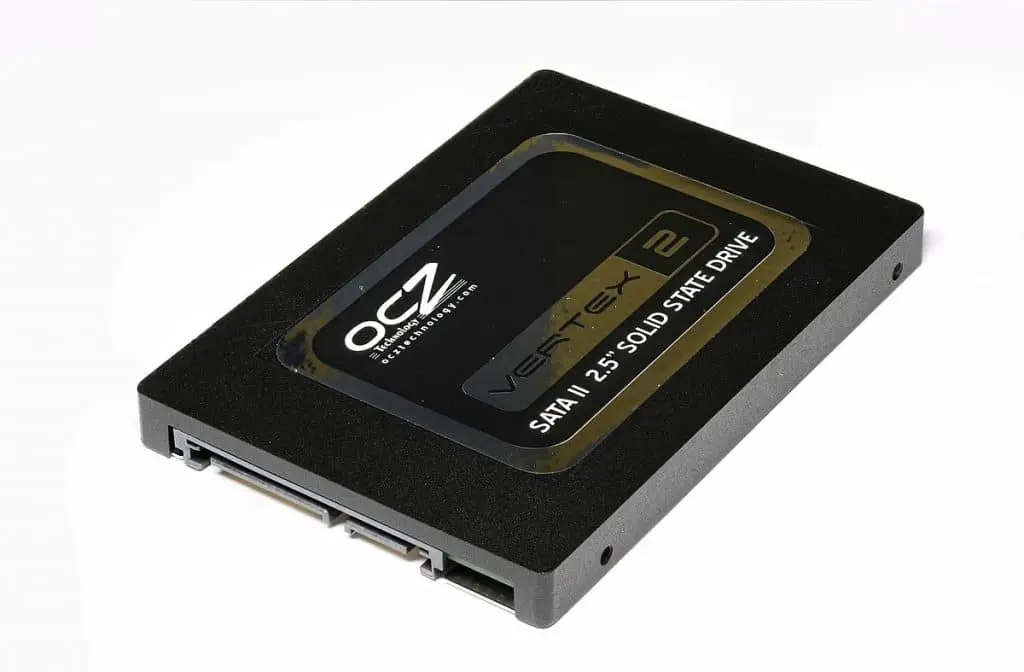
Le terme « disque dur SSD » est couramment employé, mais il est légèrement impropre : un SSD, pour Solid State Drive, n'abrite aucun disque qui tourne. Il stocke les données dans des puces de mémoire flash, comparables dans leur principe à celles d'une clé USB, mais conçues pour être beaucoup plus rapides, endurantes et pilotées par un contrôleur sophistiqué.
À l'inverse, un disque dur classique, ou HDD, contient des plateaux magnétiques en rotation et une tête de lecture mobile. Cette mécanique explique ses petits bruits, sa sensibilité aux chocs et ses temps d'accès plus lents. Le SSD n'ayant pas de pièces mobiles, il démarre instantanément, reste silencieux et chauffe généralement moins, même si les modèles NVMe très rapides peuvent nécessiter un dissipateur.
Un SSD peut servir de disque principal pour le système d'exploitation, les logiciels et les jeux, de second stockage pour les projets, ou encore de support externe pour transporter et sauvegarder des fichiers. Son intérêt ne se limite donc pas aux ordinateurs neufs : sur un PC ou un Mac compatible encore équipé d'un HDD, son installation peut réellement prolonger la durée de vie utile de la machine.
SATA, M.2, NVMe ou SSD externe : comprendre les formats
Les mots SATA, M.2 et NVMe ne désignent pas tous la même chose. SATA et NVMe renvoient principalement à la connexion et au protocole ; M.2 décrit avant tout un format physique compact.
| Solution | Usage conseillé | Débit séquentiel souvent observé | À vérifier avant l'achat |
|---|---|---|---|
| SSD SATA 2,5 pouces | Mise à niveau d'un PC portable ou fixe plus ancien | Environ 450 à 550 Mo/s | Présence d'une baie 2,5 pouces et d'un connecteur SATA |
| SSD M.2 SATA | Ordinateur doté d'un port M.2 compatible SATA | Proche d'un SSD SATA 2,5 pouces | Le port M.2 accepte bien le SATA, pas seulement le NVMe |
| SSD M.2 NVMe | PC récent, jeux, création, gros transferts et disque système | Souvent de 2 000 à plus de 7 000 Mo/s selon la génération | Version PCIe prise en charge, longueur du module et éventuel dissipateur |
| SSD externe USB | Sauvegarde, transport de fichiers et travail nomade | Très variable selon le SSD, le boîtier et le port USB | Norme et vitesse du port USB, câble fourni et résistance du boîtier |
Les débits annoncés sont des maxima théoriques ou séquentiels : les performances réelles dépendent aussi du fichier copié, du PC et de l'autre support de stockage.
SSD ou HDD : lequel choisir selon son usage ?
Le SSD et le disque dur mécanique ne s'opposent pas toujours : les deux peuvent être complémentaires dans un ordinateur fixe ou dans une stratégie de sauvegarde.
Choisir un SSD
- Pour le système, les logiciels, les jeux et les fichiers utilisés fréquemment.
- Pour gagner en silence, réactivité et résistance lors des déplacements.
- Pour une machine portable ou un PC dont vous souhaitez améliorer l'expérience au quotidien.
- Limite principale : le prix par téraoctet reste généralement plus élevé, surtout aux grandes capacités.
Conserver ou choisir un HDD
- Pour archiver beaucoup de photos, vidéos ou sauvegardes à moindre coût par Go.
- Pour une grande capacité fixe, lorsque la vitesse d'accès est secondaire.
- Pour compléter un SSD système dans une tour disposant de plusieurs emplacements.
- Limites : bruit, lenteur mécanique, fragilité accrue aux chocs et démarrage moins réactif.
Capacité, mémoire et performances : les critères qui comptent
La capacité doit être choisie selon vos usages réels, pas seulement selon le prix affiché. Pour de la bureautique, du web et quelques documents, 500 Go peuvent suffire. Si vous installez plusieurs jeux, stockez des photos, travaillez avec des vidéos ou souhaitez garder de la marge plusieurs années, 1 To représente souvent un choix plus serein. Les créateurs de contenu, joueurs disposant d'une vaste ludothèque ou familles centralisant leurs médias s'orientent volontiers vers 2 To ou davantage.
Évitez de remplir un SSD jusqu'au dernier gigaoctet. Laissez idéalement une marge d'environ 10 à 20 % lorsque cela est possible : le système garde de l'espace pour les mises à jour, et le SSD gère plus confortablement ses opérations internes. Cette recommandation est particulièrement utile pour les modèles d'entrée de gamme et lors des transferts prolongés.
Pour aller plus loin, regardez le type de mémoire. Les SSD en TLC offrent en général un bon équilibre entre endurance et performances. Les modèles en QLC peuvent être intéressants pour stocker beaucoup à bas prix, mais certains ralentissent davantage lors de très longues écritures une fois leur cache rempli. Pour un disque système ou un usage créatif régulier, privilégier une bonne garantie, une endurance adaptée et des tests cohérents vaut souvent mieux que choisir uniquement le modèle le moins cher.
Enfin, ne surpayez pas une vitesse que votre usage ne ressentira pas. Un SSD SATA transforme déjà un vieux PC équipé d'un HDD. Un NVMe rapide est pertinent sur une machine compatible, mais la différence entre deux NVMe très haut de gamme sera souvent discrète pour consulter des mails ou rédiger des documents. Les charges lourdes, telles que le montage vidéo, les gros projets photo ou les transferts fréquents, en profitent davantage.
Quel budget prévoir pour un SSD ?
Les tarifs évoluent régulièrement selon les promotions, les capacités et la génération de mémoire. Ces fourchettes donnent un ordre de grandeur utile pour comparer des produits équivalents, hors offres exceptionnelles.
| Capacité | SSD SATA courant | SSD NVMe courant | Pour quel besoin ? |
|---|---|---|---|
| 500 Go | Souvent entre 35 et 60 € | Souvent entre 40 et 75 € | Bureautique, système et usage peu volumineux |
| 1 To | Souvent entre 50 et 90 € | Souvent entre 55 et 110 € | Usage polyvalent, jeux, photos et bonne marge |
| 2 To | Souvent entre 90 et 160 € | Souvent entre 100 et 190 € | Jeux nombreux, création, stockage actif |
| SSD externe 1 To | Souvent entre 75 et 140 € | Souvent entre 80 et 170 € | Transport, sauvegarde et fichiers nomades |
Les modèles professionnels, très endurants, ultracompacts ou dotés d'interfaces USB rapides peuvent coûter davantage. Comparez la capacité utile, la durée de garantie et l'interface, pas seulement le prix.
Installer ou remplacer un SSD : les étapes à suivre
L'opération est accessible dans de nombreux PC, à condition d'être méthodique. Si vous n'êtes pas à l'aise avec l'ouverture d'un ordinateur, un atelier informatique peut assurer l'installation et la migration.
- 1
1. Identifier le type de stockage compatible
Relevez le modèle exact de votre ordinateur et consultez sa documentation. Déterminez s'il faut un SSD SATA 2,5 pouces, un M.2 SATA ou un M.2 NVMe. Vérifiez aussi la capacité maximale éventuellement indiquée par le fabricant.
- 2
2. Sauvegarder ce qui compte
Copiez vos documents essentiels sur un disque externe ou dans un espace fiable. Une migration réussie n'exclut pas une erreur de manipulation, une coupure de courant ou un problème préexistant sur l'ancien disque.
- 3
3. Choisir entre clonage et installation propre
Le clonage recopie le système, les logiciels et les fichiers sur le nouveau SSD : il est pratique si votre installation est saine. Une installation propre demande plus de temps, mais permet de repartir sur un système allégé. Dans les deux cas, les données réellement occupées sur l'ancien disque doivent tenir sur le nouveau.
- 4
4. Monter le SSD avec précaution
Éteignez totalement l'ordinateur, débranchez-le et suivez le guide de démontage approprié. Un SSD 2,5 pouces se fixe dans une baie adaptée ; un M.2 s'insère délicatement dans son connecteur puis se visse. Ne forcez jamais un connecteur et remettez correctement un éventuel pad thermique.
- 5
5. Démarrer, contrôler et conserver la sauvegarde
Après le premier démarrage, vérifiez que le SSD est reconnu, que le système démarre sur le bon disque et que vos fichiers sont accessibles. Gardez votre ancien disque intact quelques jours, le temps de confirmer que tout fonctionne, puis réutilisez-le éventuellement comme support de sauvegarde après l'avoir effacé de façon réfléchie.
Faire durer son SSD et protéger ses fichiers
Un SSD possède une endurance d'écriture finie, généralement exprimée par le fabricant en TBW, c'est-à-dire en téraoctets écrits. Ce chiffre est utile pour comparer deux modèles similaires, mais il ne doit pas être source d'inquiétude excessive : pour un usage personnel normal, les SSD de bonne qualité dépassent souvent largement les écritures quotidiennes habituelles avant la fin de leur garantie, fréquemment de trois à cinq ans.
Les bonnes pratiques sont simples : laissez un peu d'espace libre, maintenez le système et le micrologiciel à jour si le fabricant le recommande, et utilisez la fonction TRIM gérée nativement par les systèmes modernes. Inutile de défragmenter un SSD : cette opération n'apporte pas de gain pertinent et écrit des données inutilement. Évitez aussi les copies massives répétées si elles n'ont pas d'intérêt, notamment sur un petit modèle QLC.
Surtout, confondez ni vitesse ni fiabilité avec sauvegarde. Un SSD peut tomber en panne sans les signes mécaniques parfois perceptibles sur un HDD, être perdu, subir un choc important ou être chiffré par un logiciel malveillant. Gardez au moins une copie de vos fichiers irremplaçables sur un autre support, idéalement déconnecté une fois la sauvegarde terminée, et une autre copie dans un lieu ou un service distinct si ces données sont vraiment précieuses.
Questions fréquentes
Quelle est la différence entre un SSD et un disque dur HDD ?
Un HDD stocke les données sur des plateaux mécaniques qui tournent, tandis qu'un SSD utilise de la mémoire flash sans pièces mobiles. Le SSD est donc généralement beaucoup plus rapide pour lancer le système et les programmes, silencieux et plus résistant aux petits chocs.
Le HDD garde un avantage de prix par téraoctet pour les très grandes capacités. Une combinaison SSD pour le système et HDD pour l'archivage peut rester pertinente dans un ordinateur de bureau.
Un SSD de 500 Go est-il suffisant ?
Oui, pour un usage de bureautique, de navigation, d'études et un nombre limité d'applications ou de jeux. Il faut toutefois tenir compte de l'espace pris par le système, les mises à jour, les photos et les logiciels.
Si vous conservez beaucoup de médias, installez plusieurs jeux récents ou voulez éviter de surveiller l'espace disponible, 1 To est souvent plus confortable et offre généralement un meilleur rapport capacité-prix.
Faut-il choisir un SSD SATA ou NVMe ?
Choisissez d'abord le modèle compatible avec votre ordinateur. Un SSD SATA 2,5 pouces est idéal pour moderniser de nombreux PC anciens. Un SSD NVMe au format M.2 est plus rapide et convient particulièrement aux PC récents, aux jeux et aux travaux sur de gros fichiers.
Pour des tâches simples, un bon SSD SATA reste déjà très réactif. Le meilleur choix est donc celui qui correspond à votre connectique, votre budget et votre usage, pas forcément celui qui affiche le débit maximal.
Peut-on remplacer un disque dur par un SSD sans réinstaller Windows ?
Oui. Le clonage permet de copier le contenu de l'ancien disque vers le nouveau SSD afin de retrouver système, programmes et fichiers. Il faut disposer d'un adaptateur ou d'un boîtier si nécessaire, d'un logiciel de clonage adapté et d'un SSD assez grand pour accueillir les données utilisées.
Avant toute opération, réalisez une sauvegarde indépendante. Si l'ancien système est encombré ou instable, une installation propre peut être une meilleure solution à long terme.
Quelle est la durée de vie d'un SSD ?
Elle dépend notamment de la quantité de données écrites, de la qualité du contrôleur, du type de mémoire et des conditions d'utilisation. Les fabricants indiquent généralement une garantie et une endurance en TBW. Pour un usage domestique classique, un SSD récent de marque reconnue peut souvent être utilisé pendant de nombreuses années.
La durée de vie ne doit jamais être votre seule protection : conservez des sauvegardes régulières de vos documents importants, quel que soit le type de disque employé.
Peut-on utiliser un SSD externe comme disque de sauvegarde ?
Oui, c'est une solution pratique, compacte et rapide pour effectuer des sauvegardes régulières ou emporter des fichiers. Choisissez un boîtier robuste, une capacité adaptée et une interface USB compatible avec votre ordinateur.
Pour une vraie sécurité, ne laissez pas votre unique sauvegarde branchée en permanence et prévoyez une copie supplémentaire pour les fichiers essentiels. Un support externe peut être perdu, volé ou endommagé au même titre que l'ordinateur.
En résumé
Un SSD est l'un des investissements les plus efficaces pour rendre un ordinateur plus agréable à utiliser. Retenez l'essentiel : vérifiez la compatibilité avant l'achat, choisissez une capacité qui laisse de la marge, et adaptez le type de SSD à vos usages plutôt qu'aux seuls chiffres de vitesse.
Qu'il soit SATA, NVMe ou externe, un SSD devient vraiment utile lorsqu'il s'inscrit dans une installation cohérente et accompagnée de bonnes sauvegardes. Avec ces repères, vous pouvez comparer les modèles sereinement et choisir le stockage qui servira réellement vos besoins.